


NetAppサーバーの監視フォルダーの設定
NetAppサーバーの監視するフォルダーを設定します。
エンドポイントマネージャーで監視対象とするフォルダーを設定するために、共有フォルダー一覧を取得する仕組みがありますが、セキュリティ上の理由からルートディレクトリを非共有に設定していると共有フォルダー一覧を取得できません。
非共有に設定されている場合で、設定時にフォルダー一覧を取得するときは、共有設定に変更してください。なお、非共有のままでも共有フォルダーのパスを指定すれば設定できます。
- [サーバー]タブの
 をクリックします。
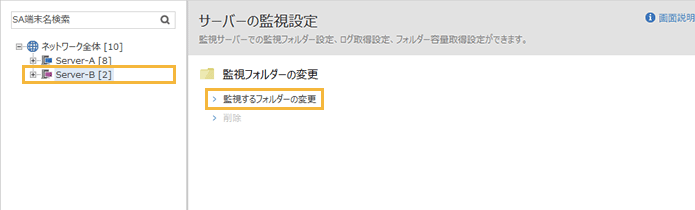
 - 左ペインのツリーでNetAppサーバーを選択し、「監視フォルダーの変更」カテゴリーの[監視するフォルダーの変更]をクリックします。
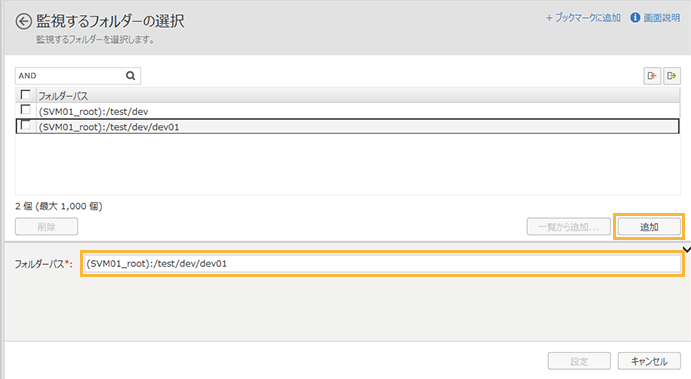
- [追加]をクリックし、「フォルダーパス」に監視対象のフォルダーを入力します。
- 一覧から追加
NetAppサーバー上で共有フォルダーとして設定されているフォルダーの一覧が表示されます。
ポイントclustered Data ONTAP 8.2未満のバージョンで利用できます。clustered Data ONTAP 8.2以上のバージョンの場合、[一覧から追加]は利用できないため、手動でパスを入力してください。
- フォルダーパス
監視するフォルダーパスを入力/編集します。
「(ボリューム名);/../..」のように記述します。フォルダーの区切り文字は「\」ではなく「/」を使用し、最後に「/」は必要ありません。
たとえば、ボリューム名が「svmo1_root」、監視するフォルダーパスが「\\xxx.xxx.xxx.xxx\vol1\test\dev」の場合、「(svmo1_root);/test/dev」と設定します。
ポイント設定するフォルダーパスがわからないときは、NetAppサーバーに出力されるイベントファイルの内容を確認する方法があります。
監視するフォルダー上でファイル操作をしたことがない場合は、ファイル操作をしてイベントログを出力させます。
イベントファイルをWindows端末上で開きます。
イベントID「4656」でフィルターし、監視するフォルダー上の操作ログを見つけて、内容を確認します。
→イベントの内容に、フォルダーパスの情報が含まれています(例:(svmo1_root);/test/dev)。
注意フォルダーパスを変更/削除した場合、変更/削除前に取得していたログは閲覧できなくなります。
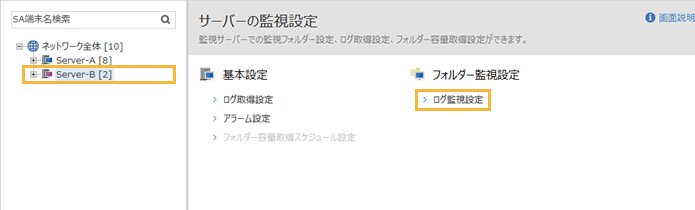
- 左ペインのツリーでNetAppサーバーを選択し、「フォルダー監視設定」カテゴリーの[ログ監視設定]をクリックします。
- ログを取得するフォルダーを選択します。
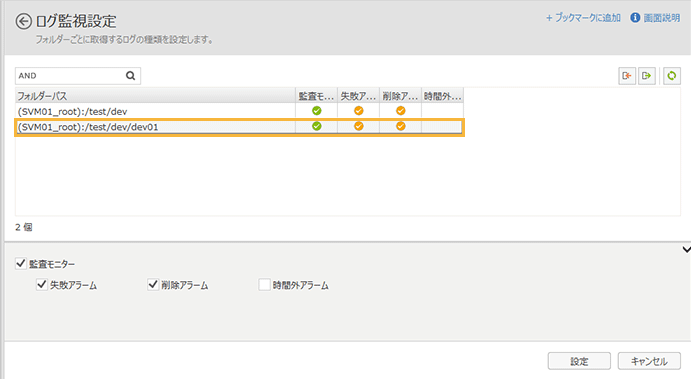
- [監査モニター]をチェックし、アラームをチェックします。
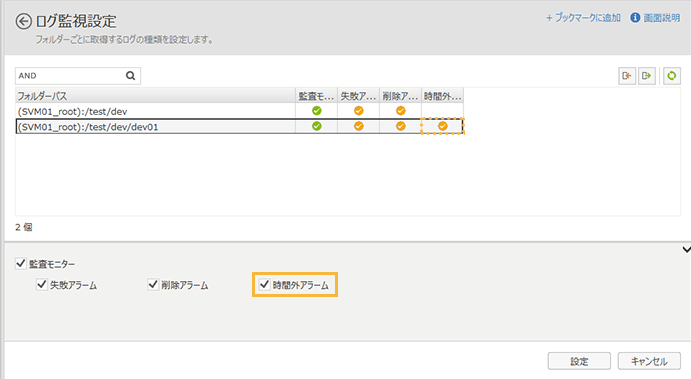
- 監査モニター
「失敗アラーム」「削除アラーム」「時間外アラーム」を設定できます。
[監査モニター]
チェックすると、フォルダーを監視してサーバーファイル操作ログを取得できます。監視しない場合はチェックを外します。
[失敗アラーム]
チェックすると、サーバーファイル操作の失敗をアラームにできます。アラームにしない場合はチェックを外します。
[削除アラーム]
チェックすると、サーバーファイル操作の削除をアラームにできます。アラームにしない場合はチェックを外します。
[時間外アラーム]
チェックすると、時間外のサーバーファイル操作をアラームにできます。アラームにしない場合はチェックを外します。